独立站接入教程
把在线客服安装到您的店铺网站
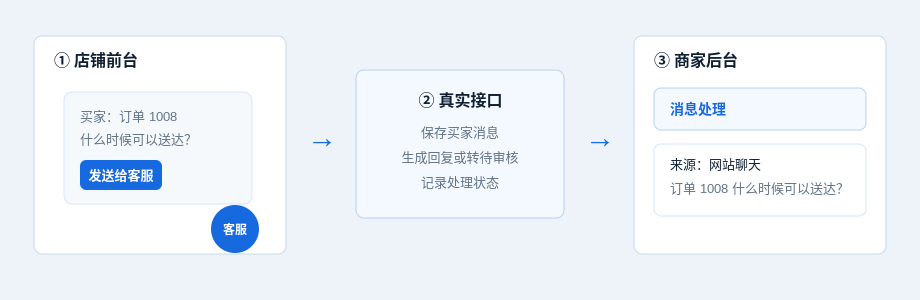
完成后,买家会在店铺右下角看到客服入口。买家发送的问题会进入“消息处理”,系统按置信度自动回复或转入“待审核”。
第一部分:在本系统生成安装代码
打开“独立站接入”页面
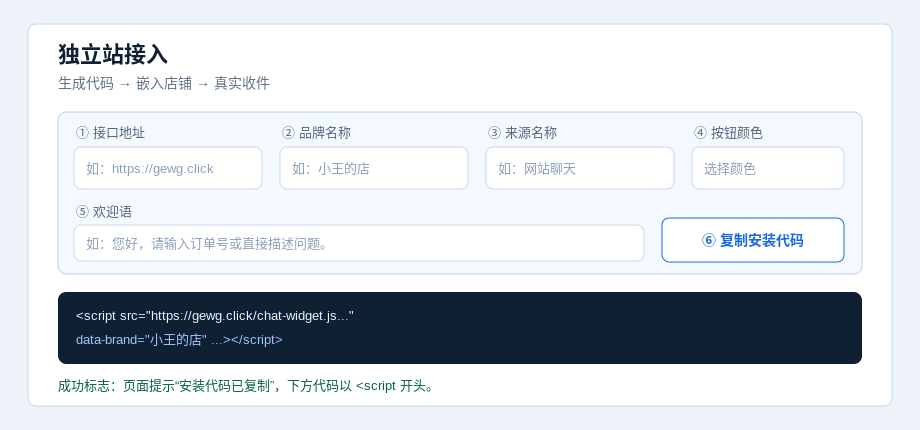
登录后台后,在左侧侧边栏点击“独立站接入”。页面顶部标题应显示“独立站接入”,下方会出现店铺网址、品牌名称、按钮颜色和欢迎语四项配置。
按顺序填写四项配置
先确认店铺正式对外访问的网址,再填写配置并点击“生成安全安装代码”。系统会把安装密钥与该网站域名绑定。
- 店铺网址
- 填写买家实际访问的完整首页地址,例如 https://www.example.com。不要填写 Shopify 后台地址、页面编辑器地址或 localhost。
- 品牌名称
- 填写买家能看懂的店铺名称,例如“小王的店”。该名称会显示在聊天窗口顶部。
- 按钮颜色
- 点击颜色方块选择与店铺品牌协调、并且与白色文字对比清晰的颜色。
- 欢迎语
- 填写买家打开聊天窗口后看到的第一句话,例如“您好,请输入订单号或直接描述问题。”
复制安装代码
先点击“生成安全安装代码”,成功后立即点击“复制安装代码”。安全密钥只在本次生成结果中完整显示;关闭或刷新页面后无法再次查看,只能撤销旧安装并重新生成。
确认安装记录已经保存
生成后,页面下方会出现该安装记录,显示绑定的网站域名和“已启用”状态。请核对域名是否与店铺浏览器地址栏中的域名完全一致;www 子域名与不带 www 的域名视为两个不同来源。
第二部分:安装到 Shopify
先复制当前主题作为备份
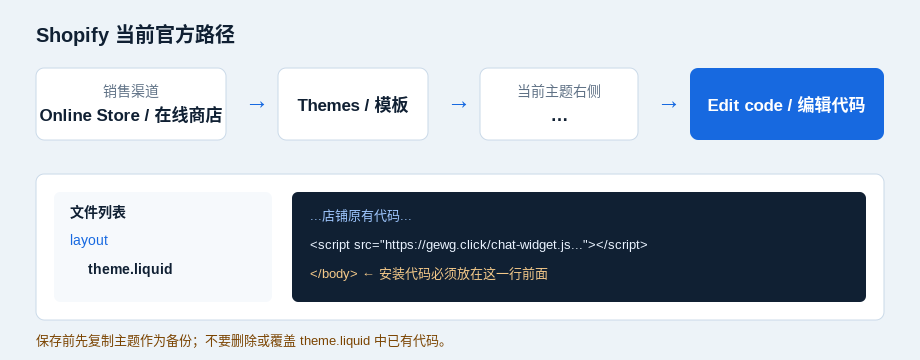
在 Shopify 管理后台进入 Online Store / 在线商店 → Themes / 模板。找到当前正在使用的主题,打开主题右侧的“…”水平菜单。若菜单中存在“Duplicate / 复制”,先复制一份主题备份。
进入 Shopify 的代码编辑器
仍在当前主题的“…”菜单中,点击 Edit code / 编辑代码。这是 Shopify 官方当前说明的入口;不同后台语言只会改变文字语言,路径和三点菜单位置一致。
打开 layout/theme.liquid
在代码编辑器左侧文件列表展开 layout 文件夹,点击 theme.liquid。不要新建同名文件,也不要打开 snippets、assets 或 Custom CSS。
粘贴代码并保存
在 Windows 按 Ctrl+F,搜索 </body>。把光标放在该行的正上方,按 Enter 新建一行,再粘贴刚才复制的完整 script 代码。不要删除任何原有代码。最后点击 Shopify 编辑器中的 Save / 保存。
第三部分:其他独立站与最终验收
WordPress 或自建网站如何安装
WordPress:使用当前主题或代码管理插件提供的 Footer / 页脚脚本区域,把代码放在 body 结束前;具体入口取决于商家实际使用的主题或插件,本教程不假定一个不存在的按钮。自建 HTML:打开全站公共布局文件,把代码放在 </body> 前。无法确认公共布局文件时,请网站开发者代为安装。
完成三端真实验收
打开店铺前台,不要停留在后台预览。点击右下角“客服”,发送一条只用于测试的问题,例如“订单 1008 什么时候可以送达?”。随后回到本系统的“消息处理 → 全部”,核对消息来源、原文和状态。